Cara Install IDM, Tutorial Instalasi Internet Download Manager Praktis
Cara Install IDM, Tutorial Instalasi Internet Download Manager Praktis. Buat kamu yang suka mendownload lagu,film,file atau sebagainya pasti sudah tidak asing dengan IDM. Selain mendownload dengan cepat, IDM jarang sekali putus saat anda mendownload sebuah file dari internet bahkan untuk file yang lumayan besar, dan Internet Download Manager dapat diatur kecepatannya.

Nah, ada baiknya lihat spesifikasi Internet Download Manager berikut
Spesifikasi komputer untuk Internet Download Manager :
Nah, ada baiknya lihat spesifikasi Internet Download Manager berikut
Spesifikasi komputer untuk Internet Download Manager :
- Sistem operasi Windows NT/ 98/ ME/ 2000/ XP/ 2003/ Vista/ Server 2008/ 7/ 8
- Kebutuhan Harddisk minimal 20MB
- Browser yang mendukung : Firefox, Google Chrome, Internet Explorer, Opera, Netscape NavigatorMSN Explorer, AOL Explorer, Mozilla Firebird, Avant Browser, MyIE
- Pastikan laptop/ PC kamu sudah terkoneksi internet, jika tidak, kamu tidak bisa men-download file instalasi Internet Download Manager
- Silakan download dulu IDM Terbaru
- Jalankan file hasil unduhan. Bagi kamu yang menggunakan sistem operasi Vista dan 7, klik kanan dan pilih Run as Administrator. Tunggu sampai proses instalasi selesai
- Untuk memastikan Internet Download Manager sudah ter-install pada browser kamu, bagi pengguna Mozilla Firefox : klik tombol Firefox di kanan atas, kemudian pilih add-ons. Jika IDM sudah ter-install, maka akan muncul add-ons dengan nama ‘IDM CC’. Jika terdapat tulisan Not Compatible with Firefox xx, maka sebaiknya kamu meng-update browser kamu dengan versi terbaru, Firefox 14.
Cara terbaru memperbaiki baterai laptop yang rusak parah dan soak
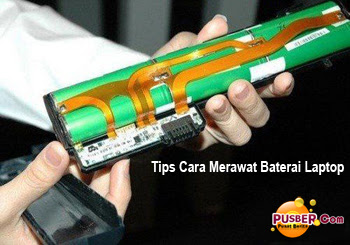
1. Cara memperbaiki baterai laptop rusak yang pertama ini mudah cepat dan tingkat keberhasilannya 100%, masalahnya mahal. Beli baterai laptop original ke dealer resmi laptop. Hampir semua merk laptop terkenal seperti laptop acer, HP-compaq, toshiba dll. memiliki devisi penjualan part laptop original. Namun harga jual baterai laptop ini cukup mahal, berkisar 500 ribu-1000 juta sesuai merek dan jumlah cell batteries laptop.
2. Cara memperbaiki baterai laptop rusak yang kedua, gantilah dengan baterai laptop OEM atau generik. Harga jual baterai laptop generik ini lebih murah dari harga jual baterai laptop original. Tapi keputusan ditangan pembaca bali service computer. Baterai laptop adalah salah satu part/bagian laptop yang paling cepat rusak, jika baterai laptop original mampu bertahan 1-2 tahun, bagaimana dengan baterai laptop generik?
3. Cara memperbaiki baterai laptop rusak yang ketiga adalah ganti sendiri cell baterai. Baterai laptop biasanya tersusun dari beberapa cell baterai lithium. Jumlahnya berbeda-beda biasanya sesuai dengan harga jual laptop, ada yang berisi 4cell, 6cell dan 8 cell lithium batteries. Itulah sebabnya harga laptop yang mahal bisa lebih lama waktu pemakaiannya dibanding dengan laptop harga murah. Cell baterai laptop ini dijual di toko2 elektronika (bukan toko listrik ya). Harganya antara 80-150 ribu sesuai merk dan kapasitasnya. Soalnya jika beruntung, baterai laptop yang rusak atau drop dan tidak bisa di charge lagi biasanya tidak semuanya rusak, mungkin hanya 1-2 cell baterai laptop yang perlu diganti.
Cara-cara Memperbaiki Baterai Laptop Rusak
Berikut ini langkah cara-cara memperbaiki baterai laptop rusak dengan mengganti sendiri cell baterai.
1. Lepas baterai dari laptop dan bongkar casing baterai dengan menggunakan obeng minus atau pisau khusus pcb karena baterai laptop tidak dirancang untuk di service jadi tidak ada bautnya.

2. TUT TUT TUT DANGER ALERT !:) Hati-hati saat membuka casing baterai
karena didalamnya ada rangkaian circuit board baterai. Jangan sampai
tergores pisau dan jalurnya putus. Mulailah dari samping ke belakang
agar rangkain yang di bagian colokan tidak tercongkel pada saat membuka
baterai. Jangan mulai dari posisi socket/colokan karena di situlah
lokasi rangkaian circuit baterai laptop. Proses yang rapi juga membuat
kondisi casing tetap baik dan 'pantas' untuk dipasang kembali ke laptop.

3. Setelah terbuka, buat skema rangkaian baterai laptop sesuai aslinya,
dan skema ini bisa berbeda sesuai merk laptop. Kita bisa photo pakai HP
dulu agar tidak bingung saat memasangnya lagi.
Lepas solderan baterai dari rangkaian.


TUT TUT TUT DANGER ALERT !(..he he) Perhatikan juga sebelum lepas
solderan battery yang akan diperbaiki/diganti. Saat menggunakan solder
jangan terlalu lama karena baterai lithium bisa MELEDAK. Musuh utama
baterai lithium adalah panas.
Cari kode nomor ukuran cell baterai, misalnya tertulis 18650 artinya
adalah panjang cell baterai 18 milimeter dan besarnya lingkar cell
baterai 65 milimeter. Usahakan beli baterai laptop yang sama agar cell
bateries dapat dimasukkan pada casing baterai laptop. Kalaupun besarnya
beda, janganlah terlalu besar selisihnya. Yang penting masih muat di
case baterai laptop.
Semua tegangan/voltase Lithium battries laptop 3.6 volt, tapi
kapasitasnya daya (mAH) berbeda. Usahan beli cell baterai laptop yang
sama persis. Lebih besar lebih baik. Analoginya seperti 1 botol air
500ml dan 1000ml (1Liter), sama 1 botol tapi beda isinya. Jika bingung,
bawa saja baterai yang rusak ke toko penjual baterai dan mintalah ukuran
yang sama.
Setelah terlepas semua cek satu-persatu baterai lithium yang mati (death
cell). Lalu gantilah cell baterai yang rusak dengan baterai lithium
yang baru.
TUT TUT TUT DANGER ALERT bahaya lagi :). Pemasangan cell batteries baru
dengan memperhatikan posisi + -, pemasangan baterai laptop baru yang
terbalik dapat membuat baterai lithium MELEDAK.
Pastikan pemasangan cell lithium batteries sesuai dengan skema yang sudah dibuat. Cek ulang rangkaian dengan AVO/multi tester.
Susun rangkaian cell batteries laptop yang baru kedalam casing kembali.
Gunakan lem 'glue stick' atau 'alteco'/Lem G *harganya 5 ribuan ditoko
besi/toko kelontong. Jika ada bagian case yang rusak saat pembongkaran,
bantu pemasangan dengan meletakkan potongan kain kasa atau kapas agar
ada media lem untuk merekat. Usahakan serapi mungkin.
Cara memperbaiki baterai laptop rusak yang ketiga selesai.
Jika kita tidak cukup yakin bisa untuk melakukan cara ini sendiri,
sebaiknya minta bantuan teman yang paham elektronika atau tukang servis
tv dll. Bisa saja mereka tidak mengerti soal laptop, tetapi dengan
bantuan keterangan cara-cara memperbaiki baterai laptop rusak yang
disertai gambar diatas mereka akan memahami dengan mudah termasuk bahaya
resikonya. Ada juga layanan service laptop yang memahami soal listrik
dan cukup kreatif, kita bisa menggunakan bantuan jasa servis laptop
seperti mereka. Biasanya biaya jasanya pemasangan cell baterai rusak
hanya sekitar 100 ribuan*diluar harga cell baterai laptop rusak yang
diganti.
Selamat mencobat sob,artikel ini bisa bermanfaat bagi yang membutuhkan,,,.
Cara Hack Billing Explorer javascript:;

Mungkin dan pasti kalian sudah
mengenal program yang satu ini. Billing Explorer adalah salah satu
billing manager paling terkenal di Indonesia karena kemudahannya dan
menggunakan Bahasa Indonesia. Sudah banyak cara untuk mengelabuhi
billing explorer atau nge-net gratis dengan kecepatan yang cukup
cepat. Kali ini saya akan memberikan 2 cara hack billing explorer.
Tapi ingat dan ingat, jangan disalahgunakan!!! Itu Dosa!!! tapi kalo lagi kepepet si gak papa, heheeeee....... :D
Cara I
Kali ini caranya cukup mudah, tinggal download aja software-nya di sini. Di dalam file zip ini, ada 3 file. Software - software tersebut berasal dari berbagai macam sumber yang sudah aku satukan dalam satu file zip. Berikut cara penggunaannya :
1. Buka BillingExplorerHack.zip, kemudian ekstrak filenya.
2. Klik kanan pada Penangkal.inf
kemudian klik install. File ini digunakan untuk meng-enablekan Task
Manager, Run, CMD, dan Registry Editor (Regedit).
3. Nah, karena CMD sudah bisa diakses, Buka CMD kemudian ketik net view, kemudian pasti keluar komputer-komputer yang terhubung dengan jaringan LAN di warnet tersebut
4. Cari yang kira – kira komputer tersebut adalah komputer server(biasanya pake nama BILLING SERVER, pokonya ada tulisan admin , administrator , billing, dll lah)
5. Kemudian ketik ping nama_kompuet_server(contoh : ping CYBERNETBILLING)
6. Catat IP Address adminnya tu…!!!
7. Jalankan program Billing Hack 2.exe yang sudah diekstrak dari BillingExplorerHack.zip tadi.
8. Pilih single client atau all client, single client untuk meng-gratiskan komputer tertentu saja, all client untuk menggartiskan semua komputer, saya saranin pake yang single client aja, biar dosanya gak gede-gede amat…
9. Ketik IP Address admin tadi, pake port 1500, trus tekan Hack now
10. Taraaaaaaaaaaaa, di biling server nickname kita sudah tidak ada.
11. Tanyain ke OP kalo mau bayar atau mau buktiin kalo emang hacking-nya sukses, kalo gak mau bayar ya udah lewati aja.
Catatan : Pada billing di komputer kita billing tetap berjalan, tetapi di server sudah tidak ada,( tidak ada bukan NOL(0) ). Hal ini juga bisa membantu kita jika kita ingin jujur, kita tinggal bayar sesuai yang tertera pada billing kita.
Cara II
Mungkin sudah banyak yang tahu tentang cara yang kedua. Cara yang kedua menggunakan ZHider. Kalau belum punya softwarenya download aja di sini. Kalau sudah, berikut cara penggunaannya :
1. Buka ZHider-2-00.zip, kemudian ekstrak semua filenya.
2. Segera ganti nama ZHider.exe
menjadi sembarang nama yang penting tetap berformat .exe (Jika tidak,
OP bisa tahu apa yang kamu perbuat karena di billing explorer ada fitur
melihat client.
3. Masukkan ke flashdisk (Jika tidak,
folder ZHider akan tertinggal di komputer client dan biasanya OP
membersihkan komputer client 4 hari sekali/seminggu sekali).
4. Jalankan ZHider.exe yang sudah diganti namanya di dalam flashdisk
5. Stop billing explorer dan biarkan flashdisk menancap di komputer
6. Kemudian, setelah terlihat pilihan
menu (Personal, Member, dll) Tekan CTRL+Alt+Z dan Taraaaaaaaaaaa,
billing explorernya hilang dari pandangan, untuk mengembalikan billing
explorer, tekan CTRL+Alt+X
Jika anda yang membaca ini adalah OP warnet, segera lakukan pencegahan!!! Pokoknya cara diatas jangan disalahgunakan!!!
Terimakasih... Semoga Membantu... JANGAN LUPA BILANG terima kasih ke aku... hehheeee,,,:P
cara menginstal windows 8
Cara Install Windows 8 professional, Enterprise, Ultimate dan lainnya, lengkap dengan gambar
ini sangat lah mudah. Windows 8 saat ini banyak digemari oleh para
pengguna komputer karena tampilan metro kotak-kotak nya mampu menyihir
para pengguna. Design nya yang cukup bagus juga merupakan fitur tambahan
yang tersedia di windows 8 ini yang salah satu kelebihannya.
Jika sobat ingin beralih dari windows 7 ke windows 8
tutorial ini sangat lah tepat untuk sobat yang ingin mencobanya dan
menginstall windows 8 nya. Perlu sobat ketahui Windows 8 mempunyai
minimal spesifikasinya, berikut ini detailnya :
1. Siapkan partisi kosong pada drive anda, minimal 20 GB
2. Minimal RAM 1 GB
3. Pastikan siapkan DVD Windows 8 sobat
4. Kartu grafis minimal directx 9
5. Layar monitor minimal resolusi 1366 x 768 pixels
Langkah-langkah install windows 8 di komputer atau laptop :
1. Sobat bisa masuk ke BIOS kemudian rubah settingan first bootingnya ke CD/DVD Rom
2. Jika sudah diganti, masukan DVD installer windows 8 nya.
3. Setelah itu tekan F10 dan tekan Yes, kemudian restart
4. Setelah itu, nanti akan ada tampilan dilayar dengan tulisan "any key
press to.. bla.. bla.. bla". Kemudian sobat bisa tekan enter pada
keyboard
5. Maka akan muncul tampilan pada layar sebagai berikut.

6. Sobat bisa Pilih Time & Currency and Keyboard input method

7. Karena kita akan melakukan Fresh Install Windows 8, maka sobat bisa klik tombol Instal now

8. Tunggu sebentar saat windows melakukan setup is starting

9. Kemudian ceklist pada I Accept the license terms dan kemudian next

10. Sobat bisa pilih Installation type selection, jika sobat mau Upgrade pilih Upgrade, jika sobat mau Instal baru maka sobat bisa pilih CUSTOM

11. Sobat bisa Pilih di drive atau partisi mana Window 8 akan diinstal

12. Tunggu hingga proses instalasi nya benar-benar selesai. Proses ini akan membutuhkan waktu kurang lebih 45 menit

13. Setelah selesai instalasi windows 8 nya maka akan restart secara otomatis

14. Seperti inilah tampilan loading Windows 8

15. Kemudian sobat bisa klik tombol Use Express Settings

16. Kemudian sobat bisa pilih tema warna atau personalize sesuai dengan keinginan sobat

17. Jika sobat mempunyai account hotmail atau live sobat bisa langsung sign in dengan memasukan alamat email sobat kemudian next

18. Atau jika sobat tidak mempunyai account hotmail atau live sobat bisa pilih local account

19. Isi username dan password pada laptop atau komputer sobat

20. Finalizing your Settings, tunggu hingga proses finalizing ini selesai


21. Sobat sudah bisa masuk pada tampilan windows 8 sobat.

22. Selesai sudah proses install Windows 8
Cara Aktivasi Windows 8 Permanen
Pada pembahasan kali ini saya akan membahas tentang Cara Aktivasi Windows 8 Permanen Selamanya. Untuk aktifasi windows 8
secara permanen dapat melalui key MAK(Microsoft Activation Key) dan
dapat juga menggunakan Skype untuk konfirmasi IDnya. Dalam aktivasi
secara permanen Windows 8 harus menggunakan key MAK yang masih valid.
Berikut ini adalah cara Aktivasi Windows 8 Permanen selamanya:
1. Pastikan Windows 8 harus sudah terpasang di PC/Komputer anda.
2. Sebelum melakukan aktivasi anda harus mempunyai Skype terlebih dahulu, anda dapat mendownload Skype Offline Installer di sini: | Download
3. Anda harus menggunakan key MAK yang masih valid, dapat anda download si ini: | Download
4. Jalankan command prompt (wajib run as administrator).
Jika belum tahu Cara membuka command prompt di Windows 8, berikut ini caranya:
a. Sorot/ Geser Mouse ke bagian atas kanan layar.
b. Setelah itu Klik Search Ketik Command Prompt.
c. Selanjutnya anda klik Kanan pada Command Prompt (lihat ke bagian bawah) dan Klik Run As Administrator.
5. Langkah selanjutnya anda ketik perintah berikut ini ke dalam command prompt:
a. slmgr.vbs /ipk [MAK Key]
b. contoh : vbs / ipk 3HBY3-3GNXP-22R96-CCMCB-HT67C
c. Tekan Enter pada keyboard.
1. Pastikan Windows 8 harus sudah terpasang di PC/Komputer anda.
2. Sebelum melakukan aktivasi anda harus mempunyai Skype terlebih dahulu, anda dapat mendownload Skype Offline Installer di sini: | Download
3. Anda harus menggunakan key MAK yang masih valid, dapat anda download si ini: | Download
4. Jalankan command prompt (wajib run as administrator).
Jika belum tahu Cara membuka command prompt di Windows 8, berikut ini caranya:
a. Sorot/ Geser Mouse ke bagian atas kanan layar.
b. Setelah itu Klik Search Ketik Command Prompt.
c. Selanjutnya anda klik Kanan pada Command Prompt (lihat ke bagian bawah) dan Klik Run As Administrator.
5. Langkah selanjutnya anda ketik perintah berikut ini ke dalam command prompt:
a. slmgr.vbs /ipk [MAK Key]
b. contoh : vbs / ipk 3HBY3-3GNXP-22R96-CCMCB-HT67C
c. Tekan Enter pada keyboard.

6. Setelah itu ketik perintah:
a. slui 4
b. Tekan Enter pada keyboard.

7. Maka akan muncul pilihan negara untuk melakukan aktivasi melalui telepon dan pilih United Kingdom (Wajib).

8. Untuk mendapatkan konfirmasi ID dan telp nomor Toll-Free United Kingdom gunakan Skype yaitu +448000188354 dan masukan installation ID yang muncul.
Pada saat Melakukan Panggilan: pada pertanyaan “Product key for home or busineess?” pilih “home” (anda tekan angka 1) dengarkan instruksi berikutnya. masukan installation ID kemudian pada pertanyaan berikutnya “How many computer you want to use it?” pilih “1? (anda tekan angka 1 lagi) untuk memperoleh konfirmasi ID melalui telepon.
9. Anda catat konfirmasi ID yang diperoleh melalui Skype (dengarkan, karena konfirmasi IDnya disebutkan oleh mesin penjawab otomatis).
Keterangan: Untuk merekam percakapan code instalasi ID sebaiknya menggunakan alat perekam seperti handphone, ini bertujuan untuk mengantisipasi terjadinya kesalahan. Installation ID di sebutkan sebanyak 2 kali di setiap kolom ABCDEFGH.
10. Langkah selanjutnya klik Active, tetapi sebelum klik Activate sebaiknya anda matikan dulu koneksi internetnya.
11. Selesai sudah windows 8 teraktivasi permanen.
Jika ingin melakukan pengecekan anda dapat menggunakan perintah berikut ini:
a. Pada command prompt ketik perintah dalam "slmgr /dlv" maka akan tampil kotak info.

b. Kemudian perintah: slmgr /xpr, maka akan tampil info seperti berikut:

KETERANGAN:
Apabila menggunakan cara seperti diatas gagal, kemungkinan disebabkan komputer anda sudah pernah diaktivasi windows 8 nya menggunakan Server KMS atau upgrade ke media center. Mungkin dengan installasi ulang windows 8 kemudian malakukan kembali cara di atas dengan benar akan berhasil.
Demikian yang dapat saya sampaikan tentang Cara Aktivasi Windows 8 Permanen Selamanya semoga bermanfaat.


