pengenalan menu menu di packet tracer
Sudah 3kali Pertemuan saya mengikuti mata kuliah Pengantar
Teknologi dan Informasi, saya cukup prihatin kepada teman-teman saya
yang kurang memahami mata kuliah tersebut. Di kesempatan ini saya akan
menjelaskan sedikit tentang pembuatan jaringan komputer menggunakan
simulator Packet Tracer.
Jaringan komputer adalah kumpulan dari sejumlah perangkat berupa komputer, hub, switch, router, atau perangkat jaringan lainnya yang terhubung dengan menggunakan media komunikasi tertentu. Perangkat yang terhubung dengan jaringan disebut juga sebagai node. Hal ini memungkinkan pengguna dapat bertukar dokumen dan data, mencetak pada printer yang sama, dan menggunakan sumber daya jaringan (hardware dan software) ada.
Dan Packet Tracer adalah sebuah software simulasi jaringan. Sebelum melakukan konfigurasi jaringan yang sesungguhnya (mengaktifkan fungsi masing-masing device hardware) terlebih dahulu dilakukan simulasi menggunakan software ini. Simulasi ini sangat bermanfaat jika membuat sebuah jaringan yang kompleks namun hanya memiliki komponen fisik yang terbatas.
Software Packet Tracer yang kita gunakan saat ini adalah Packet Tracer Versi 5.0 yang dapat digunakan pada Linux maupun Windows. Tetapi dalam penginstalan Packet Tracer di Linux kita membutuhkan Software tambahan yaitu wine.
Kalau sudah Terinstall mari kita lanjutkan ke sesi selanjutnya yaitu pengenalan Packet Tracer. Lihat gambar Dibawah Ini :
Jaringan komputer adalah kumpulan dari sejumlah perangkat berupa komputer, hub, switch, router, atau perangkat jaringan lainnya yang terhubung dengan menggunakan media komunikasi tertentu. Perangkat yang terhubung dengan jaringan disebut juga sebagai node. Hal ini memungkinkan pengguna dapat bertukar dokumen dan data, mencetak pada printer yang sama, dan menggunakan sumber daya jaringan (hardware dan software) ada.
Dan Packet Tracer adalah sebuah software simulasi jaringan. Sebelum melakukan konfigurasi jaringan yang sesungguhnya (mengaktifkan fungsi masing-masing device hardware) terlebih dahulu dilakukan simulasi menggunakan software ini. Simulasi ini sangat bermanfaat jika membuat sebuah jaringan yang kompleks namun hanya memiliki komponen fisik yang terbatas.
Software Packet Tracer yang kita gunakan saat ini adalah Packet Tracer Versi 5.0 yang dapat digunakan pada Linux maupun Windows. Tetapi dalam penginstalan Packet Tracer di Linux kita membutuhkan Software tambahan yaitu wine.
Kalau sudah Terinstall mari kita lanjutkan ke sesi selanjutnya yaitu pengenalan Packet Tracer. Lihat gambar Dibawah Ini :

Coba Anda Perhatikan : apakah anda mempunyai gambaran fungsi dari beberapa Item menu di atas???
Lanjut Ketahap berikutnya Pilih Device yang digunakan, drag ke tengah layar. Lihat gambar dibawah ini.
Hubungkan masing-masing device dengan kabel yang sesuai.
Untuk membuat sebuah konfigurasi jaringan, bagi pemula, sebaiknya ditentukan dulu jenis device yang digunakan, berapa jumlahnya dan bagaimana bentuk konfigurasi jaringan tersebut pada kertas buram.
Jenis-jenis kabel penghubung ditentukan berdasarkan aturan sebagai berikut :
Untuk mengkoneksikan peralatan yang berbeda, gunakan kabel Straight-through :
Router – Switch
Router – Hub
PC – Switch
PC – Hub
Untuk mengkoneksikan peralatan yang sama, gunakan kabel Cross-Over :
Router – Router
Router – PC
Switch – Switch
Switch – Hub
Untuk mengkonfigurasi Router melalui PC gunakan kabel Roll-Over Perhatikan Gambar Berikut :

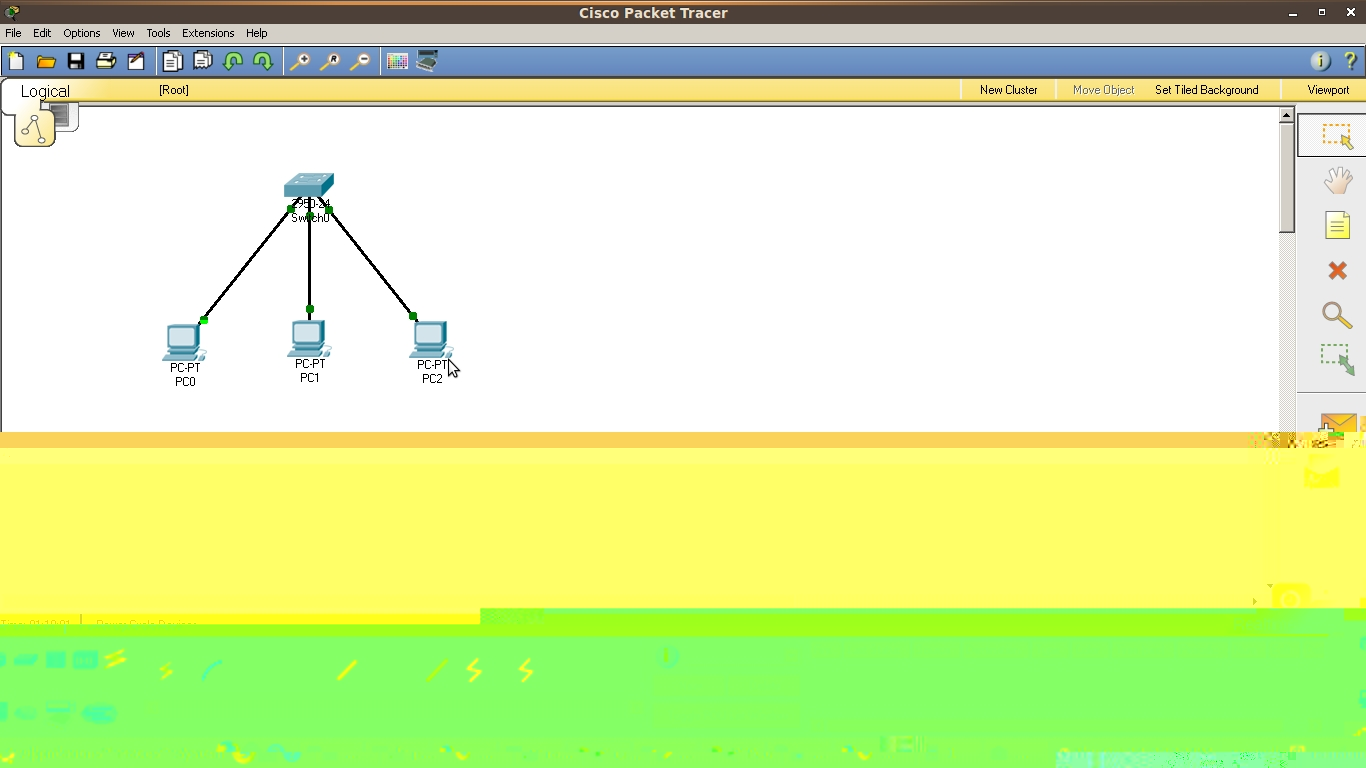
Konfigurasi masing-masing device
Proses konfigurasi merupakan bagian penting dalam susunan jaringan. Proses konfigurasi di masing-masing device diperlukan untuk mengaktifkan fungsi dari device tersebut. Proses konfigurasi meliputi pemberian IP Address dan subnet mask pada interface-interface device (pada Router, PC maupun Server), pemberian Tabel Routing (pada Router), pemberian label nama dan sebagainya. Setelah proses konfigurasi dilakukan, maka tanda bulatan merah pada kabel yang terhubung dengan device tersebut berubah menjadi hijau. Ada 2 mode konfigurasi yang dapat dilakukan : mode GUI (Config mode) dan mode CLI (Command Line Interface). Contoh konfigurasi dengan mode GUI Klik device yang akan dikonfigurasi. Pilih menu Config. Klik interface yang diinginkan. Isi IP Address dan subnet mask-nya. Lakukan hal yang sama untuk interface-interface dan device yang lain.

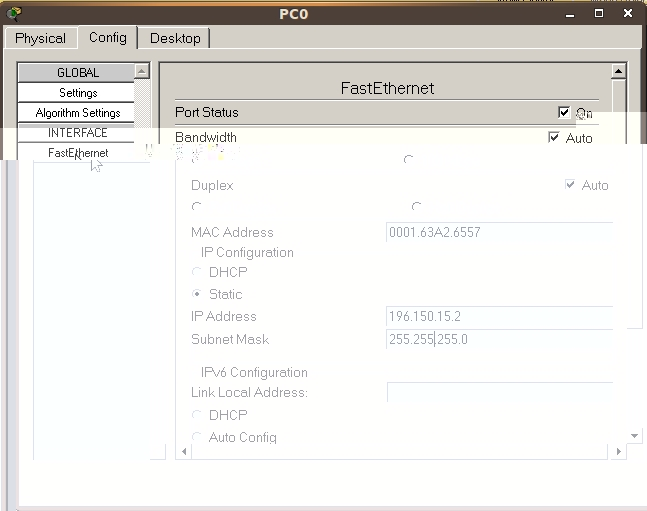

Setelah Selesai lakukan tes koneksi dengan cara ping antar PC atau Device. Parhatika gambar berikut :

Selesailah pembuatan jaringan sederhana menggunakan Packet Tracer.
Selamat Mencoba dan Bereksperimen. Terimakasih
trik internet gratis untuk android
Sistem Operasi terbaru ciptaan Google
yang berbasis pada Smartphone pasti kita semua sudah tahu yaitu
Android. Pada dasarnya Android adalah sistem operasi hasil oprekan dari
Linux, yang kalau kita memakai android pasti tidak akan beda jauh
seperti kita memakai komputer pada biasanya.
Untuk memakai internet di Android anda juga pasti harus membeli paket internet seperti Paket Internet Axis dan Paket Internet Bolt atau Smartfren. Dan tentunya anda diwajibkan membayar dan akan mengeluarkan uang jajan.
Untuk mengatasi hal diatas, pada artikel ini sudah saya buatkan trik internet gratis buat android yang bisa kita nikmati 100% secara gratis dan full speed. Internet Gratis Android yang saya bagikan kali ini pastinya work untuk semua operator. Namun yang sudah saya coba masih pada smartphone android gsm, yang cdma belum.
1. Persiapkan sebuah Smartphone Android dengan sistem operasi android 2.3 ke atas
2. Simcard dengan Kuota minimal 10mb, pulsa biarkan kosong saja tidak apa-apa. Terserah anda mau pakai telkomsel, indosat, xl, three dll.
3. Silahkan buka Privatetunnel.com atau klik disini. Nah inilah guna kuota 10mb tadi, yaitu untuk proses pendaftaran dan download aplikasinya. Agar lebih mudah daftar lewat komputer saja dulu, baru untuk login lanjut dari handphone.
4. Klik Sign Up. Kemudian isi kotak pendaftaran
 5. Akan ada muncul kotak yang menyuruh anda memverifikasi email yang anda daftarkan, silahkan lakukan.

6. Setelah itu, langsung ambil hp anda. Buka lagi Privatetunnel.com dari Browser Android anda.
7. Silahkan login ke akun yang tadi di daftarkan
8. Silahkan klik menu Download, dan langsung download aplikasinya lewat Google Play Store. Nama aplikasinya PrivateTunnel, ukurannya hanya 1.5mb
9. Setelah selesai mendownload, langsung buka aplikasinya dan pilih host, disini ada 7 pilihan host dan kemudian langsung klik connect

10. Setelah android VPN nya konek, anda akan melihat logo kunci pada navbar android anda.

11. Selamat, anda sudah bisa menggunakan Internet Gratis Android dengan aplikasi VPN.
Perlu diingat bahwa anda hanya mendapatkan kuota sebesar 100mb per setiap harinya. Maka jika ditotalin 30 hari anda hanya mendapatkan 3 GB. Untuk mendapatkan lebih, silahkan daftar akun anda yang banyak di PrivateTunnel.com ketika salah satu akun anda akan kehabisan kuota harian, langsung ganti saja dengan akun lain.
Oke, mungkin itu saja yang bisa saja saya sampaikan terkait trik internet gratis android pada kesempatan kali ini. Jika anda ingin menggunakan internet gratis di komputer, bisa dengan mempraktekkan Trik Internet Gratis tanpa kuota yang sudah saya posting sebelumnya.
Untuk memakai internet di Android anda juga pasti harus membeli paket internet seperti Paket Internet Axis dan Paket Internet Bolt atau Smartfren. Dan tentunya anda diwajibkan membayar dan akan mengeluarkan uang jajan.
Untuk mengatasi hal diatas, pada artikel ini sudah saya buatkan trik internet gratis buat android yang bisa kita nikmati 100% secara gratis dan full speed. Internet Gratis Android yang saya bagikan kali ini pastinya work untuk semua operator. Namun yang sudah saya coba masih pada smartphone android gsm, yang cdma belum.
Trik Internet Gratis Android
Pada internet gratis kali ini kita menggunakan Aplikasi VPN atau Virtual Private Network, untuk lebih lanjutnya langsung simak caranya dibawah ini:1. Persiapkan sebuah Smartphone Android dengan sistem operasi android 2.3 ke atas
2. Simcard dengan Kuota minimal 10mb, pulsa biarkan kosong saja tidak apa-apa. Terserah anda mau pakai telkomsel, indosat, xl, three dll.
3. Silahkan buka Privatetunnel.com atau klik disini. Nah inilah guna kuota 10mb tadi, yaitu untuk proses pendaftaran dan download aplikasinya. Agar lebih mudah daftar lewat komputer saja dulu, baru untuk login lanjut dari handphone.
4. Klik Sign Up. Kemudian isi kotak pendaftaran
6. Setelah itu, langsung ambil hp anda. Buka lagi Privatetunnel.com dari Browser Android anda.
7. Silahkan login ke akun yang tadi di daftarkan
8. Silahkan klik menu Download, dan langsung download aplikasinya lewat Google Play Store. Nama aplikasinya PrivateTunnel, ukurannya hanya 1.5mb
9. Setelah selesai mendownload, langsung buka aplikasinya dan pilih host, disini ada 7 pilihan host dan kemudian langsung klik connect
10. Setelah android VPN nya konek, anda akan melihat logo kunci pada navbar android anda.
11. Selamat, anda sudah bisa menggunakan Internet Gratis Android dengan aplikasi VPN.
Perlu diingat bahwa anda hanya mendapatkan kuota sebesar 100mb per setiap harinya. Maka jika ditotalin 30 hari anda hanya mendapatkan 3 GB. Untuk mendapatkan lebih, silahkan daftar akun anda yang banyak di PrivateTunnel.com ketika salah satu akun anda akan kehabisan kuota harian, langsung ganti saja dengan akun lain.
Aplikasi Internet Gratis Android
Tambahan: Jika aplikasi PrivateTunnel nya tidak mau konek lagi, mungkin sudah diketahui dan diblockir pihak operator. Untuk mengatasi hal tersebut silahkan ganti aplikasi PrivateTunnel dengan DroidVPN, bisa anda download di upfile.mobi/326561.Oke, mungkin itu saja yang bisa saja saya sampaikan terkait trik internet gratis android pada kesempatan kali ini. Jika anda ingin menggunakan internet gratis di komputer, bisa dengan mempraktekkan Trik Internet Gratis tanpa kuota yang sudah saya posting sebelumnya.
tutorial menggunakan corel vidio studio x4 pro

Hello
agan semua… makasih masih mau kunjung ke blog ane.
Kali
ini ane gak bikin tutor Photoshop tapi karena ada permintaan untuk
membuat tutor editing video yang mudah dipakai bagi pemula maka ane
mencoba bikin tutor Video Editing.
Untuk
aplikasi/software yang ane pakai adalah Corel Video Studio Pro X4 (
dulu namanya Ulead Video Studio ).
Tutor
ini bisa diterapkan juga pada versi X12 dan X13 walau ada sedikit
perbedaan di bagain Panel Folder Media nya.. Tapi kalo dasar-dasar
oprasionalnya sama saja kok..
Untuk
mendapatkan software ini silahkan Googling. Atau dapat mencari di
server lokal indowebster.com dan lebih mudah lagi menggunkan
torrent..
Oke,
kita mulai..
- Tampilan dasar Corel Video Studio Pro X4
Panel Preview : untuk menampilkan media yang kita edit (
Video,Music,Title,Trans,Efek ..dll )
Media Folder : untuk membuat Folder tempat menyimpan berkas Media yg
di edit
Panel Step : urutan langkah ( Step ) editing
Menu Tool : Menu
File Explorer : Tempat meletakkan file media yang di edit dalam suatu
folder
Panel Option : Opsi / Properties dari sebuah media atau opsi suatu
fasilitas editing
Timeline Track : Tempat meletakkan media yg sedang/akan di edit

Gbr.1
- Pastikan posisi kita saat ini pada Step “EDIT “ .Buatlah Folder baru bernama latihan.. Klik Add lalu ketik “Latihan”.

Gbr.2
- Sebelum kita lanjutkan,kita pahami dulu Media lainnya yang akan kita pakai dalam editing.
- TRANSISION
Berisi animasi untuk membuat transisi antar video agar lebih menarik

Gbr.3
- TITLE
Untuk membuat Title atau Judul atau Teks

Gbr.4
- GRAPHIC
Berisi template warna background atau dpat kita tambahkan sendiri
dengan gambar lain

Gbr.5
- FILTER
Untuk membuat Efect pada suatu Video

Gbr.6
- Kita lanjutkan… Pastikan posisi kita berada pada panel Media ( 1) dan pada Folder Latihan (2), klik icon Import Media File (3), masukkan file video yang akan kita edit.. sebelum kita masukkan ke project, kita bisa melihat ( preview ) media yg kita pilih dengan cara klik play (4).


Gbr.7
- Setelah video kita import, kita dapat melakukan preview dengan cara, klik File Video (1) lalu klik Play (2).

Gbr. 8
- Mengimport Video ke Timeline. Klik lalu Drag Video yang kita pilih dan letakkan di Video track ( timeline ).

Gbr. 9
Untuk berpindah-pindah posisi ( timer ) kita dapat menggeser Timeline
Slider, Klik tanda Slider ( Panah dibagian angka-angka penunjuk yang
seperti penggaris) lalu geser ke kanan atau kiri.

Gbr. 9b
- Klik Panel Option sampai layar Opsi muncul. Pada Option ini kita bisa mengatur properti sebuah media ( video ) seperti : Volume,Color,Speed,Snapshoot ( memfoto suatu frame gambar ) dan lain-lain.

Gbr.10
- Membuat Transisi. Klik Menu Transision, lalu pilih salah satu tempale transisi dan Drag ke batas antara 2 video.

Gbr. 11
Untuk melihat hasil tansisi,coba perbesar timline dgn cara mengatur
Zoom ( lihat lingkar yg kanan ), lalu geser slider Timeline ke
posisi sebelum perbatasan antar 2 video, lalu klik tombol Play .
( Pada tombol play ada 2 pilihan yaitu Project dan Clip, Jika pd
posisi “Project” maka video akan di play secara penuh beserta
efek nya.. jik pd posisi “Clip” maka video akan diplay hanya pd
video yg terpilih saja tanpa efek ).

Gbr. 12
- Membuat title. Geser Timline Slider pada posisi terserah agan..
Klik Menu Title lalu pilih salah satu template title yang agan pilih
dan Drag ke Title Track di timeline.

Gbr.13

Gbr.14
Setelah di drag, lakukan ganti Textnya, dan lakukan perubahan pada
menu Opsi di Panel option.

Gbr. 15
Untuk menambah durasi title agar lebih panjang, geserlah batas
pinggir ( kiri atau kanan ) pada Track Title. Track ini juga bisa di
geser-geser dgn cara Klik Tahan Tracknya dan geser ke posisi yang di
inginkan.

Gbr. 16
Untuk merubah animasi title, bisa dilakukan melalui opsi Atribute

Gbr. 17
Kita bisa juga membuat title secara manual ( Tanpa Template ), yaitu
pada saat mengklik menu Title maka pada layar Preview muncul tulisan
“Double-Click Here to add a title” , silahkan klik dobel pad
alayar dan ketik teks yang kita inginkan, allu atur Atribute nya

Gbr.18
- Memasukkan Audio Music.
Agar video yang kita buat lebih menarik, kita tambahkan background
music.. caranya Klik menu Media (1 ) lalu pilih Folder Music dan
import lah musik yang kita inginkan ke dalam folder music. ( Caranya
hampir sama dengan langkah 4 ).
Setelah Import musik, Lakukakn drag musik yg dipilih (2 ) ke Track
music di Timeline (3).
Letakkan slider timeline pada ujung video (4) lalu klik icon Gunting
/ Cut (5).

Gbr. 19

Gbr. 20
Atur Properti Music sesuai yang kita inginkan..

Gbr. 21
- Merender Video
Setelah dirasa cukup editnya, selanjutnya kita Gabungkan seluruh
hasil edit ini menjadi video yang utuh, proses ini disebut
Rendering..
Klik Share pada menu Step, Lalu pilih menu Create Video file

Gbr. 22
Lalu pilihlah jenis video yang kita inginkan.. Dlam contoh ane pilih
DVD-DVD Video (16:9)

Gbr.23
Beri nama file Video yang kan di render.

Gbr.24
Tunggu proses rendering sampai selesai..

Gbr. 25
Dan hasilnya..

Gbr. 26
Oke,,,
kiranya sampai disini tutorial dari ini,insya allah dilanjut di tutor
berikutnya..
Semoga
bermanfaat…
Beberapa Trik Mengatasi RAM Android penuh
Tips Mengatasi RAM Android Cepat Penuh dan Sesak
- Sama halnya dengan komputer, saat sebuah smartphone android aktif maka
smartphone tersebut akan menggunakan RAM dalam aktivitasnya. Dan jika aktivitas
yang dilakukkan berlebihan, misalnya saja multitasking berlebih maka RAM
android akan cepat penuh.
Langsung saja ke contoh, saat anda sedang membuka wechat
anda juga membuka beberapa aplikasi lain seperti Twitter, Facebook, dan music
player. Hal seperti inilah yang membuat RAM cepat penuh. Bagi yang RAMnya
berukuran cukup besar mungkin hal seperti ini bukanlah masalah, namun bagi yang
RAMnya berukuran kecil hal ini akan menjadi masalah.
RAM Manager 5 Tips Mengatasi RAM Android Cepat Penuh dan
Sesak
Tips Mengatasi RAM Android Cepat Penuh dan Sesak
RAM Android yang penuh akan berefek pada melambatnya kinerja
smartphone dan mengakibatkan lag saat membuat aplikasi dan games.
Untuk itulah, disini kami akan menyajikan tips untuk
mengatasi ram android cepat penuh yang sering terjadi pada pengguna.
Beberapa tips mengatasi ram android yang cepat penuh bisa
anda lihat pada daftar dibawah ini :
1. Kill Aplikasi yang tidak perlu / tidak sedang digunakan
Langkah ini diambil untuk mematikan aplikasi-aplikasi yang
sedang tidak digunakan. Caranya, silahkan masuk ke Settings kemudian buka Apps,
lalu pilih Running. Disana anda akan menemukan aplikasi-aplikasi yang sedang
running. Untuk cara mematikannya, cukup buka kemudian klik Stop untuk mematikan
aplikasi.
2. Gunakan Aplikasi XBooster
Pada awalnya, nama aplikasi ini adalah Boost My Experia.
Dibuat oleh seorang member forum xda ber-username gagan.u20, dan aplikasi ini
banyak digunakan pada ROM-ROM xperia yang muncul kemudian.
Namun saat ini, aplikasi ini sudah tersedia secara global
untuk semua merk android (tidak hanya Xperia) dan membawa nama XBooster. Fungsi
dari aplikasi ini adalah melakukkan boosting RAM android. Singkatnya, mirip
dengan task killer namun lebih bagus dalam performanya.
Untuk mendownload aplikasi ini, silahkan langsung menuju
halaman Xbooster di google play via link ini
3. Hapus Aplikasi yang Memakan RAM Besar
Jika memang tidak terlalu diperlukan, anda bisa menghapus
aplikasi yang tergolong memakan ram besar. Pengecekan seberapa besar penggunaan
RAM bisa anda lihat pada Settings, kemudian buka Apps, kemudian pilih Running.
4. Gunakan Aplikasi RAM Manager
RAM Manager tersedia dalam versi gratis dan pro. Berfungsi
untuk mengaktifkan profil tertentu untuk manajemen RAM android sesuai
kebutuhan. Beberapa profil yang tersedia antara lain more free memory untuk
memori bebas lebih banyak, balance for everyday using untuk kestabilan
penggunaan setiap hari, multitasking mode untuk multitasking berat, sampai mode
hard gaming untuk penggunaan game berat.
Untuk mendownload aplikasi RAM Manager silahkan download di
google play via link berikut : pro – free
Perlu diperhatikan, hampir semua tips mengatasi ram android
cepat penuh diatas mengharuskan root untuk melakukkannya. Misalnya saja
menjalankan aplikasi RAM Manager dan XBooster yang jelas-jelas membutuhkan hak
akses root untuk eksekusinya, jadi bagi anda yang belum root admin
merekomendasikan untuk melakukkan root terlebih dahulu.
Demikianlah artikel yang bisa saya share mengenai Tips
Mengatasi RAM Android Cepat Penuh dan Sesak semoga bermanfaat dan berguna untuk
anda semua Tips Mengatasi RAM Android Cepat Penuh dan Sesak
Seting Struktur direktori dari Apache, PHP, MySQL setelah menginstall AppServ.

Gambar 1 Struktur direktori setelah install AppServ.
Struktur direktori dari Apache Web Server
• apache/bin Program Apache utama.
• apache/conf File konfigurasi Apache.
• apache/error Template Apache Error (Hanya di Apache2.x).
• apache/icons Icon Apache.
• apache/logs Apache Log file.
• apache/modules Apache Modules.
Struktur direktori dari MySQL Database
• mysql/bin File MySQL database eksekusi utama.
• mysql/data Penimpanan MySQL database.
• mysql/share Pesan Error MySQL.
Struktur direktori dari PHP
• php PHP Command line Execution dan DLL Library.
• php/ext PECL PHP Extension untuk PHP (Ada di PHP5).
• php/extension PECL PHP Extension untuk PHP (Ada di PHP 4).
• php/PEAR PEAR Framework Components untuk PHP.
Struktur direktori dari folder www.
• www Directory Root untuk file Web.
• www/cgi-bin CGI file directory.
• www/phpMyAdmin phpMyAdmin program directory.
• www/appserv AppServ file, you can delete it after install.
• www/index.php AppServ index.php file you can delete it after install.
Contoh pemrograman PHP yang berjalan di localhost menggunakan AppServ
Setelah menginstall AppServ dan mengetahui tentang struktur direktori, anda dapat menulis skrip PHP dan simpan data anda di C:/AppServ/www. Jika anda ingin mencoba skrip yang anda buat, buka browser anda, dan tulis di address bar seperti: http://localhost/test.php

Gambar 2 Contoh skrip test.php di localhost.
ok sekian dulu ya, kalo nggak mudeng ubek ubek lagi di google ya, salam bloger
belajar mebuat form html website
Hai teman-teman ,pada kali ini kita akan belajar membuat sebuah form pendaftaran dengan menggunakan HTML. Form seperti ini sangat berguna bagi sebuah website tentunya. Kalian pasti pernah dong lihat form pendaftaran? Kalo belom pernah, kalau seperti ini apa sudah pernah lihat?

Yups, itu adalah contoh sebuah fom pendaftaran yang saya ambil dari situs Facebook. Jadi sekarang kita akan belajar cara membuat form registrasi seperti itu.
Untuk membuat form registrasi cukup mudah, sobat hanya perlu memasukkan script di bawah ini:
Sebagai contoh, kita akan menambah form hobi, kita bisa menambahkannya dengan checkbox, kodenya seperti ini:
Jadi hasilnya akan menjadi seperti ini:
Cukup sekian postingan dari Saya, semoga tutorial Cara membuat Form registrasi ini bermanfaat untuk para sobat yang masih pada bingung, :D
Yups, itu adalah contoh sebuah fom pendaftaran yang saya ambil dari situs Facebook. Jadi sekarang kita akan belajar cara membuat form registrasi seperti itu.
Untuk membuat form registrasi cukup mudah, sobat hanya perlu memasukkan script di bawah ini:
<form>Hal yang perlu sobat perhatikan, script ini merupakan sebuah contoh form pendaftaran. Sobat bisa menambahkan / mengurangi form ini.
<pre><h1>Contoh Form Pendaftaran</h1></pre><br/>
<pre>
NIM : <input type="text" size="11" name="nim">
NAMA : <input type="text" size="25" name="nama">
JENIS KELAMIN : <input type="radio" name="jkel" value="pria">Pria <input type="radio" name="jkel" value="Wanita">Wanita
AGAMA : <select name=agama>
<option value="Islam">Islam</option>
<option value="Katholik">Katholik</option>
<option value="Kristne">Kristen</option>
<option value="Hindu">Hindu</option>
<option value="Budha">Budha</option></select>
STATUS : <input type="radio" name="status" value="Kawin">Kawin <input type="radio" name="status" value="Belum Kawin">Belum Kawin
JURUSAN : <select name=:jurusan" size="1">
<option value="Teknik Informatika">Teknik Informatika </option>
<option value="Manajemen Informatika">Manajemen Informatika </option>
<option value="Sistem Informasi">Sistem Informasi </option>
</select>
KETERANGAN :
<textarea name="ket" rows="3" cols="30"></textarea>
</pre>
<input type="submit" value="Kirim">
<input type="reset" value="Ulang">
</form>
Sebagai contoh, kita akan menambah form hobi, kita bisa menambahkannya dengan checkbox, kodenya seperti ini:
HOBI : <input type="checkbox" name="bola" id="hobi" /><label for="bola">sepak bola</label>
<input type="checkbox" name="bulutangkis" id="hobi" /><label for="bulutangkis">bulutangkis</label>
Jadi hasilnya akan menjadi seperti ini:
HOBI :
Cukup sekian postingan dari Saya, semoga tutorial Cara membuat Form registrasi ini bermanfaat untuk para sobat yang masih pada bingung, :D
mengatasi android lemot
Cara mengatasi Android lemot – Sama
halnya dengan sistem operasi yang digunakan di perangkat desktop, sistem
operasi yang dipakai di perangkat mobile juga akan mengalami penurunan
kinerja jika digunakan dalam waktu yang lama. Penurunan kinerja tersebut
ditunjukkan dengan lambatnya kerja ponsel atau sering disebut lemot.
Begitu juga dengan sistem operasi Android yang saat ini menjadi sistem
operasi mobile yang paling banyak digunakan. Semakin lama usia pakai
Android, maka kinerjanya menurun. Hal itu disebabkan oleh beberapa
faktor seperti penggunaan banyak aplikasi, memori penuh, dan masih
banyak lagi. Nah untuk mengatasi Android lemot, berikut ini tips yang
dapat Anda praktekkan :

Matikan Animasi
Salah satu indikasi Android mulai
lemot adalah perpindahan menu yang melambat. Untuk mempercepat agar
lebih gesit, matikan animasi perpindahan menu. Caranya pergi ke menu
setting – Developer options lalu seting off pada pilihan animasi yaitu
window animation scale, Animator duration scale, dan Transition
animation scale
Nonaktifkan Live Wallpaper
Live Wallpaper atau wallpaper bergerak
selain memboroskan baterai ternyata dapat memperlambat kinerja Android.
Nah, untuk efisiensi sebaiknya gunakan wallpaper biasa, caranya masuk
ke menu setting- display dan ganti dengan gambar statis.
Seleksi aplikasi yang tidak penting
Keistimewaan android adalah banyaknya
dukungan aplikasi gratis yang tersebar di Google Play Store. Hal itu
membuat banyak pengguna android membabi buta dalam menginstal aplikasi
tanpa pertimbangan. Padahal semakin banyak aplikasi atau game yang
terinstall akan membebani memori sehingga kinerja ponsel akan semakin
berat. Oleh sebab itu lakukan seleksi aplikasi sebelum menginstall,
pasang aplikasi yang benar benar diperlukan dan berguna untuk menunjang
aktivitas kita serta hapus aplikasi yang dianggap tidak penting atau
yang jarang digunakan. Caranya, masuk ke menu Play Store – My Apps atau
melalui setting – App – All dan lakukan penghapusan.
Kurangi Penggunaan Widget
Widget merupakan sortcut dan ikon yang
menampilkan informasi realtime pada homescreen. Dengan karakter selalu
mengambil dan menampilkan informasi secara realtime, maka dengan semakin
banyak widget akan berimbas pada lambatnya kinerja ponsel. Selain itu
terlalu banyak widget juga membuat baterai dan bandwith cepat habis.
Untuk mengatasi android lemot maka sebaiknya kurangi penggunaan widget.
Gunakan microSD berkecepatan tinggi
Meski sudah dibekali dengan memori
internal yang relatif besar yaitu 4 atau 8 GB namun kebanyakan pengguna
tetap merasa kurang, dan menyisipkan kartu memori micro SD untuk
menambah kapasitas penyimpanan. Kehadiran microSD memang membuat memori
menjadi lebih lapang, namun di lain sisi microSD juga berpotensi membuat
Android menjadi lemot karena membutuhkan komunikasi untuk membaca dan
menulis data di luar ponsel. Oleh sebab itu gunakan microSD yang
berkecepatan tinggi, kartu dengan kelas 6 atau 10 mungkin menjadi yang
terbaik untuk kinerja Android (baca : cara memilih microSD yang bagus untuk android)
Itulah beberapa tips simple untuk
mengatasi android yang lemot tanpa menginstall aplikasi tambahan. Jika
masih terasa kurang maksimal Anda bisa mengombinasikan dengan aplikasi
pengelola memori seperti Cache Cleaner.


